
வரையறை
EZCAD என்றால் என்ன?
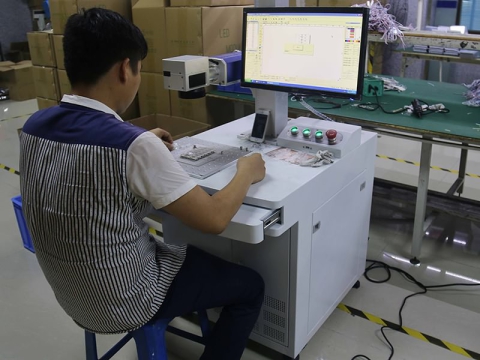
EZCAD என்பது ஒரு ஸ்மார்ட் மென்பொருள் லேசர் குறியிடும் அமைப்பு, இது Windows XP, Windows 32, Windows 64 மற்றும் Windows 7 இன் 8 பிட் அல்லது 10 பிட் இயக்க முறைமையில் பயன்படுத்தப்படுகிறது. பொருளின் மேற்பரப்பில் உரை, வடிவங்கள் மற்றும் புகைப்படங்களைக் குறிக்க லேசர் குறியிடும் இயந்திரத்திற்கான USB கட்டுப்பாட்டு பலகையை EZCAD இயக்கும்.

அம்சங்கள்
1. பயனர்கள் தங்கள் கிராபிக்ஸை சுதந்திரமாக வடிவமைக்கலாம்.
2. பல்வேறு வகையான எழுத்துருக்கள் ஆதரிக்கப்படுகின்றன. TrueType, SHX, JSF (EZCAD ஆல் வரையறுக்கப்பட்ட ஒற்றை வரி எழுத்துரு), DMF (புள்ளி அணி எழுத்துரு), ஒரு பரிமாண பட்டை குறியீடு, இரு பரிமாண பட்டை குறியீடு மற்றும் பல).
3. நெகிழ்வான மாறி உரை: லேசர் செயலாக்கத்தில் இருக்கும்போது உரையை நிகழ்நேரத்தில் மாற்றுகிறது. எக்செல் தரவுத்தாள் ஆதரிக்கப்படுகிறது.
4. சீரியல் போர்ட் வழியாக உரைத் தரவை நேரடியாகப் படிக்க முடியும்.
5. நெட்வொர்க் மூலம் உரைத் தரவை நேரடியாகப் படிக்க முடியும்.
6. வலுவான முனை எடிட்டிங் செயல்பாடு வளைவு மாற்றத்தை மிகவும் எளிதாக்குகிறது.
7. மென்பொருள் 265 "பென்சில்களை" ஆதரிக்க முடியும், அவை கிராஃபிக் வரையப் பயன்படுகின்றன மற்றும் வெவ்வேறு செயலாக்க அளவுருக்களை அமைக்கலாம்.
8. பொதுவான வகை படங்கள் ஆதரிக்கப்படுகின்றன. (bmp, jpg, gif, tga, png, tif, முதலியன)
9. பொதுவான வெக்டர் படங்கள் ஆதரிக்கப்படுகின்றன (ai, dxf, dst, plt, முதலியன).
10. பட செயலாக்கம் (கிரேஸ்கேல், வெள்ளை / கருப்பு மாற்றங்கள்).
11. ஆதரவு சுற்று ஹட்ச் போன்ற சக்திவாய்ந்த குஞ்சு பொரிக்கும் செயல்பாடுகள்.
12. மிகவும் வசதியான IO செயல்பாடுகள் மற்றும் துணை உபகரணங்களை ஒத்திசைப்பது மிகவும் எளிதானது.
13. டைனமிக் ஃபோகஸை (3 அச்சு செயலாக்க அமைப்பு) ஆதரிக்கிறது.
14. SPI G3 ஃபைபர் லேசர் மற்றும் சமீபத்திய IPG_YLP மற்றும் IPG_YLPM ஃபைபர் லேசரை நேரடியாக ஆதரிக்கிறது.
15. ஒரு தொடக்க மொழி ஆதரவு அமைப்பு பல்வேறு மொழி தளங்களில் மென்பொருளை இயக்குவதை எளிதாக்குகிறது.
நிறுவல்
உங்கள் லேசர் மார்க்கிங் இயந்திரத்திற்கான EZCAD மென்பொருளை எவ்வாறு உள்ளிடுவது?
EZCAD மென்பொருளானது குறைந்தபட்சம் 900MHz CPU மற்றும் 256MB RAM கொண்ட மடிக்கணினி அல்லது PC-யில் இயங்க முடியும். பொதுவாக, கிடைக்கக்கூடிய வேகமான மடிக்கணினி அல்லது PC-யை நாங்கள் பரிந்துரைக்கிறோம். EZCAD மைக்ரோசாப்ட் விண்டோஸ் XP-யில் உருவாக்கப்பட்டது மற்றும் விண்டோஸ் XP, விண்டோஸ் 7, விண்டோஸ் 8 மற்றும் விண்டோஸ் 10-ல் இயங்கும்.
EZCAD-ஐ நிறுவுவது மிகவும் எளிது. இன்ஸ்டால் சிடியில் உள்ள EZCAD ஃபோல்டரை ஹார்டு டிஸ்க்கில் நகலெடுத்து, பின்னர் மென்பொருளை இயக்க, EZCAD-இன் டைரக்டரியில் உள்ள EZCAD.exe-ஐ இருமுறை கிளிக் செய்தால் போதும்.
EZCAD-க்கு சில நேரங்களில் ஒரு மென்பொருள் பாதுகாப்பு சாதனம் தேவைப்படுகிறது. இந்த சாதனம் கணினியில் உள்ள USB போர்ட்டில் செருகப்படும். டாங்கிள் இல்லாவிட்டால் அல்லது டாங்கிள் சரியாக நிறுவப்படாவிட்டால், ஒரு எச்சரிக்கை தோன்றும், மேலும் மென்பொருள் டெமோ நிலையில் செயல்படும். டெமோ நிலையில், நாம் மென்பொருளை மதிப்பீடு செய்யலாம், ஆனால் கோப்புகளைச் சேமிக்க முடியாது மற்றும் லேசர் மார்க்கிங் இயந்திரத்தைக் கட்டுப்படுத்த முடியாது.
படி 1. USB டிரைவின் உள்ளடக்கங்களை, EZCAD மென்பொருள் கோப்புறையை உங்கள் கணினியில் நகலெடுக்கவும். EZCAD கோப்புறையில் உள்ள கூடுதல் கோப்புகள் மற்றும் கோப்புறைகளைக் கவனியுங்கள்.
படி 2. USB கேபிள் லேசர் கட்டுப்பாட்டு அலகின் பின்புறத்திலிருந்து உங்கள் கணினியின் "எனது ஆவணங்கள்" உடன் இணைக்கப்பட்டுள்ளதா என்பதையும், லேசர் பவர் கீ இயக்கப்பட்டுள்ளதா என்பதையும் உறுதிப்படுத்திக் கொள்ளுங்கள்.
படி 3. மவுஸைக் கொண்டு, விண்டோஸ் ஸ்டார்ட் ஐகானில் இடது கிளிக் செய்து, சாதனங்கள் மற்றும் அச்சுப்பொறிகளில் இடது கிளிக் செய்யவும். மஞ்சள் எச்சரிக்கை பொத்தானுடன் குறிப்பிடப்படாத சாதனமான USBLMCV2 ஐ நீங்கள் பார்க்க வேண்டும்.
படி 4. USBLMCV2 இல் வலது கிளிக் செய்து பண்புகளைத் தேர்ந்தெடுக்கவும். வன்பொருள் தாவலில், லேசர் மார்க் கட்டுப்பாட்டு பலகையைத் தேர்ந்தெடுத்து, பண்புகளைக் கிளிக் செய்து, இயக்கிகள் தாவலைத் தேர்ந்தெடுக்கவும். புதுப்பிப்பு இயக்கி என்பதைக் கிளிக் செய்து கையேடு தேடலைத் தேர்ந்தெடுக்கவும். எனது ஆவணங்கள் > EZCAD > இயக்கிகள் என்பதற்குச் செல்லவும். உங்கள் கணினிக்கு ஏற்ற 32 அல்லது 64 பிட் கோப்புறையைத் தேர்ந்தெடுக்கவும். இயக்கி வெற்றிகரமாக புதுப்பிக்கப்பட்டதாக உங்கள் கணினி பதிலளிக்க வேண்டும்.
குறிப்பு: உங்கள் கணினி பற்றிய இந்தத் தகவலை Start > Control Panel > System என்பதற்குச் சென்று நீங்கள் அறியலாம்.
படி 5. அடுத்து, EZCAD நிரலுக்கு பின்வருமாறு ஒரு குறுக்குவழியை உருவாக்கவும்:
EZCAD கோப்புறையைத் திறக்கவும். EZCAD கோப்புறையில் நீங்கள் EZCAD கோப்பைப் பார்ப்பீர்கள். EZCAD பயன்பாட்டுக் கோப்பில் வலது கிளிக் செய்து நகலைத் தேர்ந்தெடுக்கவும். உங்கள் டெஸ்க்டாப்பில் வலது கிளிக் செய்து ஒட்டு குறுக்குவழியைத் தேர்ந்தெடுக்கவும். பின்னர் நீங்கள் குறுக்குவழியைப் பயன்படுத்தி மென்பொருளைத் திறந்து லேசர் படைப்பு மற்றும் லாபகரமான பொருட்களை உருவாக்கத் தொடங்கலாம்.

பயனர் கையேடு (PDF)
லேசர் மார்க்கருக்கு EZCAD மென்பொருளை படிப்படியாக எவ்வாறு பயன்படுத்துவது என்பது குறித்த தொடக்கநிலையாளர்களுக்கு ஏற்ற பயனர் கையேடு இது, பின்பற்ற எளிதானது.
லேசர் மார்க்கிங் சிஸ்டங்களுக்கான EZCAD மென்பொருள் பயனர் கையேடு
சிறந்த மதிப்பீட்டு முடிவுகளுக்கான EZCAD அளவுருக்களைப் புரிந்துகொள்ளுதல்
EZCAD அளவுருக்கள் உங்கள் லேசர் ஒவ்வொரு பொருளுடனும் எவ்வாறு செயல்படுகிறது என்பதைக் கட்டுப்படுத்துகின்றன, மேலும் வேகம், சக்தி மற்றும் அதிர்வெண் ஆகியவற்றின் சரியான கலவையைப் பெறுவது, எரிந்த கறையிலிருந்து ஒரு தெளிவான, மீண்டும் மீண்டும் பெறக்கூடிய அடையாளத்தைப் பிரித்தறிய உதவுகிறது. 3 முக்கிய அமைப்புகளிலும், பொருள் சார்ந்த சில சிறு மாற்றங்களிலும் தேர்ச்சி பெறுவது, துருப்பிடிக்காத எஃகு, அலுமினியம், பிளாஸ்டிக் மற்றும் பூசப்பட்ட பரப்புகள் என அனைத்திலும் சீரான முடிவுகளைப் பெற வழிவகுக்கிறது.
முக்கிய அளவுருக்கள்: வேகம், ஆற்றல் மற்றும் அதிர்வெண்
EZCAD-இல் உள்ள மார்க்-பாராமீட்டர் பேனல், உங்கள் பணிப்பொருள் மீது தெரியும் ஏறக்குறைய அனைத்து விளைவுகளையும் கட்டுப்படுத்துகிறது. நீங்கள் ஒரு ஃபைபர் லேசர் குறிக்கும் இயந்திரம், க்கு CO2 லேசர் மார்க்கர், அல்லது ஒரு UV லேசர் குறிக்கும் அமைப்புஇந்த 3 மதிப்புகளே ஒவ்வொரு முடிவையும் வடிவமைக்கின்றன:
✓ வேகம் (மிமீ/வி): கேல்வோ தலை கற்றையை நகர்த்தும் வேகம். அதிக வேகம் மங்கலான கோடுகளைத் தரும்; குறைந்த வேகம் பொறிப்பை ஆழமாக்கும்.
✓ ஆற்றல் (%): மொத்த லேசர் வெளியீட்டில் செலுத்தப்படும் ஆற்றல் சதவீதம். இது அதிர்வெண்ணுடன் இணைந்து, வெப்ப உள்ளீடு மற்றும் ஒளி வேறுபாட்டைக் கட்டுப்படுத்துகிறது.
✓ அதிர்வெண் (kHz): துடிப்பு வீதம். குறைந்த அதிர்வெண், உலோகச் செதுக்கலுக்குத் தேவையான செறிவான, ஆழமான துடிப்புகளை வழங்குகிறது; உயர் அதிர்வெண், நெகிழிகள் மற்றும் ஆனோடைஸ் செய்யப்பட்ட பூச்சுகளுக்கு மென்மையான, லேசான மேற்பரப்புக் குறிகளை உருவாக்குகிறது.
சரிசெய்வதற்கு முன், வலதுபுற பேனலில் உள்ள 'இயல்புநிலை அளவுருவைப் பயன்படுத்து' (Use default param) என்பதைத் தேர்வுநீக்கம் செய்து, பின்னர் அமர்வுகளுக்கு இடையில் மாற்றங்களைப் பூட்டுவதற்கு 'இயல்புநிலைக்குப் பயன்படுத்து' (Apply to default) என்பதைக் கிளிக் செய்யவும். முதலில் கழிவுப் பொருட்களில் ஒரு சிறிய சோதனைக் கட்டத்தை இயக்கவும் — ஈரப்பதம் மற்றும் மேற்பரப்புப் பூச்சு ஆகியவை உகந்த வரம்பை மாற்றுகின்றன.
பொதுவான பொருட்களுக்கான பரிந்துரைக்கப்பட்ட அமைப்புகள்
ஒரு தொடக்கப் புள்ளியாகக் கீழே உள்ள அட்டவணையைப் பயன்படுத்தவும். 30W ஃபைபர் மூலத்தைப் பெற்று, பின்னர் சோதனை மூலம் செம்மைப்படுத்தவும். முழுமையான அமைவு வழிமுறைகளுக்கு, எங்கள் பக்கத்தைப் பார்க்கவும். லேசர் குறியிடும் அமைப்பு அமைவு வழிகாட்டி.
| பொருள் | வேகம் | பவர் | அதிர்வெண் | அளவீட்டு |
|---|---|---|---|---|
| துருப்பிடிக்காத எஃகு (கருப்பு) | 200 மிமீ / வி | 70% | 20 கிலோஹெர்ட்ஸ் | ஆழத்திற்கான மல்டி-பாஸ் |
| anodized அலுமினிய | 1500 மிமீ / வி | 30% | 60 கிலோஹெர்ட்ஸ் | லேசான மேற்பரப்பு குறி |
| ABS பிளாஸ்டிக் | 1000 மிமீ / வி | 30% | 25 கிலோஹெர்ட்ஸ் | சிங்கிள் பாஸ் |
| பிராஸ் | 400 மிமீ / வி | 80% | 30 கிலோஹெர்ட்ஸ் | லேசான குவியமின்மை |
| பூசப்பட்ட உலோகம் | 800 மிமீ / வி | 50% | 40 கிலோஹெர்ட்ஸ் | ஒற்றை பாஸ் நன்றாக வேலை செய்கிறது |
உரிமம் பெற்ற மற்றும் இலவச மாற்றுகளுக்கு, எங்கள் தொகுப்பைப் பார்வையிடவும். சிறந்த லேசர் பொறிப்பு மென்பொருள்.

அடிக்கடி கேட்கப்படும் கேள்விகள்
EZCAD, விண்டோஸ் 11 உடன் இணக்கமானதா?
EZCAD2, விண்டோஸ் XP முதல் விண்டோஸ் 10 வரை இயங்கும். EZCAD3, 64-பிட் டிரைவர்களுடன் விண்டோஸ் 10 மற்றும் 11-ஐ ஆதரிக்கிறது, இருப்பினும் முதல் முறை நிறுவும்போது நீங்கள் டிரைவர் கையொப்ப அமலாக்கத்தை முடக்க வேண்டியிருக்கலாம். உங்கள் லேசர் கட்டுப்பாட்டுப் பலகையின் பதிப்பிற்குப் பொருந்துமாறு தேர்ந்தெடுக்கவும்.
EZCAD எந்தெந்த கோப்பு வடிவங்களை ஏற்றுக்கொள்கிறது?
EZCAD ஆனது AI, DXF, PLT, DST, BMP, JPG, GIF, PNG, TIF மற்றும் TGA கோப்புகளை இறக்குமதி செய்கிறது. AI மற்றும் DXF கோப்புகள் மிகத் தெளிவான வெக்டர் முடிவுகளைத் தருகின்றன, அதேசமயம் கூர்மையான செதுக்குதலுக்காக ராஸ்டர் படங்கள் குறைந்தபட்சம் 600 DPI கொண்டிருக்க வேண்டும்.
நான் மதிப்பிடும் பணி ஏன் எதிர்பாராத விதமாக மெதுவாகிறது?
'இயல்புநிலை அளவுருவைப் பயன்படுத்து' என்பது சரிபார்க்கப்பட்டிருக்கும்போது, இயல்புநிலை அளவுருக்கள் தனிப்பயன் மதிப்புகளை மேலெழுதுகின்றன. அமர்வுகளுக்கு இடையில் உங்கள் அமைப்புகளைத் தக்கவைத்துக்கொள்ள, வலதுபுறப் பலகத்தில் உள்ள பெட்டியைத் தேர்வுநீக்கி, வேகம் மற்றும் ஆற்றலைக் கைமுறையாக மீட்டமைத்து, பின்னர் 'இயல்புநிலைக்குப் பயன்படுத்து' என்பதைக் கிளிக் செய்யவும்.
USB டோங்கிள் இல்லாமல் EZCAD-ஐப் பயன்படுத்த முடியுமா?
இல்லை. செயல்படும் USB போர்ட்டில் பாதுகாப்பு டோங்கிள் செருகப்படாமல் இருந்தால், EZCAD டெமோ பயன்முறையில் இயங்கும், கோப்புகளைச் சேமிக்க முடியாது மற்றும் லேசர் இயங்காது. அது கண்டறியப்படவில்லை எனில், சாதன மேலாளரைச் (Device Manager) சரிபார்க்கவும்.
துருப்பிடிக்காத எஃகில் கருப்பு நிறத்தைக் குறிக்கும்போது ஏன் வெள்ளைக் கோடுகள் தோன்றுகின்றன?
கோட்டு முறையை மாற்றி, கற்றையைச் சற்றே குவியம் விலக்கி, அதிர்வெண்ணை உயர்த்தி, கோட்டுத் தொலைவைச் சரிசெய்யவும். ஒன்றுடன் ஒன்று மேற்பொருந்தும் கோட்டு வரிகளைக் கொண்டு செய்யப்படும் சாய்வுக் குவியக் குறியிடல், இடைவெளிகளை நீக்கி, சீரான கருப்புப் பூச்சு விளைவை அளிக்கிறது.
மாறக்கூடிய உரைக்கான எக்செல் தரவுத்தாளை நான் எவ்வாறு இறக்குமதி செய்வது?
டெக்ஸ்ட் டூலைப் பயன்படுத்தி, 'Enable variable Text' என்பதை இயக்கி, 'File' என்பதைத் தேர்ந்தெடுத்து, உங்கள் CSV அல்லது Excel தாளை இணைக்கவும். EZCAD உள்ளீடுகளைத் தானாகவே சுழற்சி முறையில் மாற்றுகிறது, இது வரிசை எண்கள் மற்றும் பேட்ச் கோடிங்கிற்கு மிகவும் ஏற்றது. எங்கள் தயாரிப்புகளைப் பார்க்கவும். லேசர் பொறிப்பு மென்பொருள் பழுது நீக்கும் வழிகாட்டி பொதுவான இடர்ப்பாடுகளுக்கு.
நான் EZCAD-ஐத் தவறாமல் புதுப்பிக்க வேண்டுமா?
ஆம். புதுப்பிப்புகள் டிரைவர் முரண்பாடுகளைச் சரிசெய்து, புதிய லேசர் மூலங்களுக்கான ஆதரவைச் சேர்க்கின்றன. அவற்றை இதனுடன் இணைக்கவும். தினசரி பராமரிப்பு வழக்கம் செயல்திறனை சீராகப் பராமரிக்க.