CNC ரௌட்டரின் செயல்பாடு பல வருங்கால வாடிக்கையாளர்களுக்கு எப்போதுமே ஒரு கவலையாக இருந்து வருகிறது. ஏனெனில், நேர்த்தியான செதுக்கல் விளைவுகளை அடைவதற்காக, முழுமையாகத் தானியங்கி இயந்திர வேலைப்பாடுகளைக் கொண்ட இந்த வகையான உயர்-துல்லியமான CNC கருவியை இயக்குவது கடினம் என்றே அனைவரின் எண்ணத்திலும் உள்ளது. அதனால், தங்களால் கற்றுக்கொள்ள முடியாது என்று அஞ்சி, பலர் அதைப் புரிந்துகொண்டு கற்றுக்கொள்வதற்கு முன்பே பின்வாங்குகிறார்கள். உண்மையில், CNC ரௌட்டரின் செயல்பாடு மிகவும் சிக்கலான மற்றும் கடினமான ஒன்றாகும். நீங்கள் அதை மனதாரக் கற்றுக்கொண்டால், அது எளிதானது, மேலும் கற்றுக்கொள்வதற்கு கடினமான எதுவும் இல்லை. உங்கள் பார்வைக்காக, CNC ரௌட்டரின் செயல்பாட்டுப் படிகளை இங்கே விரிவாக அறிமுகப்படுத்துகிறோம்.
CNC ரூட்டர் செயல்பாட்டு படிகள்
1. துவக்கு
தொடங்குவதற்கு முன், முதலில் இயந்திரக் கருவிக்கும் கணினிக்கும் இடையிலான அனைத்து இணைப்புகளும் இயல்பானவை என்பதை உறுதிசெய்து, பின்னர் இயந்திரக் கருவி மற்றும் கணினியின் மின்சார விநியோகத்தை இயக்கவும். கணினி தொடங்கப்பட்ட பிறகு, Ncstudio CNC அமைப்பை உள்ளிடவும்.
2. மெக்கானிக்கல் ரீசெட் (விரும்பினால்)
இந்தப் பிரிவு, இயந்திரத்தின் தோற்றத்திற்குத் திரும்பும் செயல்பாட்டைக் கொண்ட இயந்திரக் கருவியில் மட்டுமே ஈடுபட்டுள்ளது, மேலும் இந்தப் பிரிவில் உள்ள உள்ளடக்கம் இதில் ஈடுபட்டுள்ளது. தயவுசெய்து இயந்திர கையேட்டைப் பார்க்கவும்.
இயந்திரக் கருவி இயந்திரத் தோற்றத்திற்குத் திரும்புவதற்கான செயல்பாட்டை ஆதரித்தால், "இயந்திரத் தோற்றத்திற்குத் திரும்பு" மெனுவைத் தேர்ந்தெடுக்கவும். இயந்திரக் கருவி தானாகவே இயந்திரத் தோற்றத்திற்குத் திரும்பி, கணினி ஒருங்கிணைப்பு அமைப்பைச் சரிசெய்யும்.
சில சந்தர்ப்பங்களில், கடைசி இயல்பான பணிநிறுத்தத்திற்குப் பிறகு, மறுதொடக்கம் செய்து கடைசி செயல்பாட்டைத் தொடர்வது போன்றவற்றில், பயனர் இயந்திர மீட்டமைப்பு செயல்பாட்டைச் செய்ய வேண்டியதில்லை. ஏனெனில் NCStudio அமைப்பு சாதாரணமாக வெளியேறும்போது தற்போதைய ஒருங்கிணைப்புத் தகவலைச் சேமிக்கிறது.
கூடுதலாக, தற்போதைய இருப்பிடம் சரியானது என்பதை பயனர் உறுதிசெய்தால், இந்த செயல்பாடு செய்யப்படாமல் போகலாம்.
3. CNC கோப்புகளை ஏற்றவும்
இயந்திரமயமாக்கலுக்கு முன், பயனர் பொதுவாக தேவையான CNC கோப்புகளை ஏற்ற வேண்டும், இல்லையெனில், தானியங்கி செயலாக்கம் தொடர்பான சில செயல்பாடுகள் செல்லாது.
"திற (F)|திற (O)..." மெனுவைத் தேர்ந்தெடுக்கவும், ஒரு நிலையான விண்டோஸ் கோப்பு செயல்பாட்டு உரையாடல் பெட்டி பாப் அப் செய்யும், அதிலிருந்து நீங்கள் திறக்க வேண்டிய கோப்பு அமைந்துள்ள இயக்கி, பாதை மற்றும் கோப்பு பெயரைத் தேர்ந்தெடுக்கலாம்.
"திற" பொத்தானைக் கிளிக் செய்த பிறகு, கோப்பு கணினியில் ஏற்றப்படும். இந்த நேரத்தில், பயனர் F2 விசையை அழுத்தி தற்போதைய CNC கோப்பைப் பார்க்க "கோப்பு" சாளரத்திற்கு மாறலாம்.
4. கையேடு செயல்பாடு
கைமுறை செயல்பாட்டு இடைமுகத்தைக் காண்பி
"View (V)|Display Manual Interface (M)" மெனு உருப்படியைத் தேர்ந்தெடுக்கவும், அளவுரு காட்சி சாளரம் ஒரு கையேடு செயல்பாட்டு இடைமுகத்தைக் காண்பிக்கும், இந்த இடைமுகத்தின் மூலம், நீங்கள் இயந்திர கருவியை கைமுறையாக இயக்கலாம்.
கைமுறையாக நகர்த்து
கணினி எண் விசைப்பலகையில் உள்ள தொடர்புடைய விசைகள் மூலம் இயந்திர கருவியை கைமுறையாக நகர்த்தலாம். இந்த நேரத்தில் சிறிய விசைப்பலகையில் உள்ள NUMLOCK விளக்கு எரிய வேண்டும்.
தொடர்புடைய விசைகள்:
6 - X அச்சு நேர்மறை திசை
4 - X அச்சு எதிர்மறை திசை
8 - Y அச்சு நேர்மறை திசை
2 - Y அச்சு எதிர்மறை திசை
9 - Z அச்சு நேர்மறை திசை
1 - Z அச்சு எதிர்மறை திசை
இந்த விசைகளை CTRL உடன் இணைத்து, இயந்திரக் கருவியின் கைமுறை அதிவேக இயக்கத்தை உணரலாம்.
ஆழத்தை அதிகரிக்கவும்/குறைக்கவும்
ஆழத்தை விரைவாக அதிகரிக்கவும் குறைக்கவும் எண் விசைகளுடன் விசைப்பலகையில் உள்ள +/- விசைகளைப் பயன்படுத்தவும்.
5. பணிப்பகுதியின் தோற்றத்தைத் தீர்மானிக்கவும்
செயலாக்க திட்டத்தில் X, Y மற்றும் Z ஆயத்தொலைவுகளின் தோற்றம் பணிப்பகுதி தோற்றம் ஆகும். செயலாக்குவதற்கு முன், நிலையை உண்மையான நிலையுடன் இணைக்க வேண்டும். படிகள்:
இயந்திர கருவி X மற்றும் Y ஐ பணிப்பொருளில் விரும்பிய தொடக்க நிலைக்கு கைமுறையாக நகர்த்தவும், "தற்போதைய புள்ளியை பணிப்பொருளின் தோற்றமாக அமை" மெனுவைத் தேர்ந்தெடுக்கவும் அல்லது ஒருங்கிணைப்பு சாளரத்தில் தற்போதைய நிலையின் ஒருங்கிணைப்பு மதிப்பை அழிக்கவும், இதனால் செயலாக்க நிரல் செயல்படுத்தப்படும்போது தற்போதைய நிலை பயன்படுத்தப்படும். இந்த நிலை செயலாக்கத்திற்கான தொடக்கப் புள்ளியாகும்.
மேலே உள்ள படிகள் X மற்றும் Y அச்சுகளின் பணிப்பகுதி மூல அமைப்பை நிறைவு செய்துள்ளன, ஆனால் Z அச்சின் பணிப்பகுதி மூல அமைப்பிற்கு மிகவும் துல்லியமான செயல்பாட்டு வழிமுறைகள் தேவைப்படுகின்றன. இந்த அமைப்பு Z-அச்சு கருவி அமைப்பு செயல்பாட்டை வழங்க இயந்திர கருவி வன்பொருளுடன் ஒத்துழைக்கிறது.
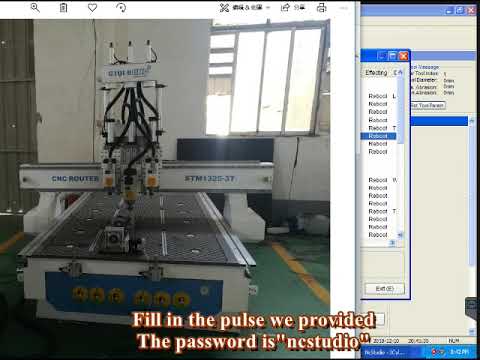
தானியங்கி கருவி அமைப்பை முடிக்க "செயல்பாடு (O)|தானியங்கி கருவி அமைப்பு (E)..." செயல்பாட்டைத் தேர்ந்தெடுத்து, XXX ஐப் பார்க்கவும்.
மேலே உள்ள 2 படிகளுக்குப் பிறகு, பதப்படுத்தப்பட்ட பணிப்பகுதியின் தோற்றம் தீர்மானிக்கப்பட்டது.
6. தானியங்கி செயலாக்கத்தைச் செய்யவும்
தானியங்கி செயலாக்கம் என்பது தேர்ந்தெடுக்கப்பட்ட செயலாக்க நிரலின் படி இயந்திர கருவி தானாகவே செயலாக்குகிறது.
தானியங்கி செயலாக்கத்தைத் தொடங்கு
"செயல்பாடு (O)|தொடங்கு அல்லது தொடரவும் (S)" மெனு உருப்படியைத் தேர்ந்தெடுக்கவும், இயந்திரக் கருவி இயந்திர நிரலின் முதல் வாக்கியத்திலிருந்து தானாகவே தானியங்கி இயந்திரச் செயல்முறையைத் தொடங்கும்.
இயந்திர நிறுத்தம்
தானியங்கி செயலாக்க செயல்பாட்டில், செயலாக்க நிரலின் செயல்பாடு நிறுத்தப்பட்டு, "செயல்பாடு (O) | நிறுத்து (O)" மெனு உருப்படி தேர்ந்தெடுக்கப்பட்டால், தற்போதைய அறிக்கை செயலாக்கம் முடிந்ததும் இயந்திர கருவி செயலாக்கத்தை நிறுத்தி "செயலற்ற" நிலைக்குச் செல்லும். இந்த முறை கணினியை துல்லியமாகவும் ஒழுங்காகவும் நிறுத்துவதற்கான ஒரு முறையாகும், மேலும் இது பரிந்துரைக்கப்பட்ட முறையாகும்.
குறிப்பு: அதிவேக மென்மையான வேக இணைப்பு அம்சம் செல்லுபடியாகும் போது, இணைப்பு வேகம் பூஜ்ஜியமாக இருக்கும்போது கணினி நின்றுவிடும்.
இயந்திர நிறுத்தம்
தானியங்கி செயலாக்க செயல்பாட்டில், அவசர காலங்களில், "செயல்பாடு (O)|அவசர நிறுத்தம் (B)" மெனு உருப்படியைத் தேர்ந்தெடுக்கவும், இயந்திர கருவி உடனடியாக செயலாக்கத்தை நிறுத்தும். நீங்கள் செயலாக்கத்தை மறுதொடக்கம் செய்ய விரும்பினால், முதலில் "செயல்பாடு (O)|அவசர நிறுத்த மீட்பு" (R)" மெனுவைத் தேர்ந்தெடுத்து, பின்னர் "செயல்பாடு (O)|தொடங்கு அல்லது தொடரவும் (S)" மெனுவைத் தேர்ந்தெடுக்க வேண்டும், இயந்திர கருவி செயலாக்க நிரலின் முதல் வாக்கியத்திலிருந்து தானியங்கி செயலாக்க செயல்முறையை மறுதொடக்கம் செய்யும், இல்லையெனில் இயந்திர கருவி வேலை செய்யாது.
இயந்திர இடைநிறுத்தம்
தானியங்கி செயலாக்கத்தின் போது, செயலாக்கத்தை இடைநிறுத்த வேண்டும் என்றால், "செயல்பாடு (O) | இடைநிறுத்தம் (P)" மெனு உருப்படியைத் தேர்ந்தெடுக்கவும், தற்போதைய செயலாக்க அறிக்கையை செயல்படுத்திய பிறகு இயந்திர கருவி செயலாக்கத்தை நிறுத்தும். இந்த நேரத்தில், செயலாக்க நிரலை தொடர்ந்து செயல்படுத்த விரும்பினால், "செயல்பாடு (O)|தொடங்கு அல்லது தொடரவும் (S)" மெனு உருப்படியைத் தேர்ந்தெடுக்கவும்.
"Advanced Start (A)" மெனு உருப்படியைத் தேர்ந்தெடுக்கவும், ஒரு உரையாடல் பெட்டி தோன்றும், அதில் நிரலின் முதல் வாக்கியத்திலிருந்து நிரலின் இறுதி வரை இயக்குமாறு கேட்கப்படும். நீங்கள் வாக்கிய எண்ணை நிரப்பினால், "Start" "விசையைக் கிளிக் செய்யவும், இயந்திரக் கருவி உங்கள் தேவைகளுக்கு ஏற்ப நிரலில் ஒரு குறிப்பிட்ட வாக்கியத்தை மட்டுமே இயக்கும். ஆனால் இந்த செயல்பாட்டு நிரல் அறிக்கையை செயல்படுத்துவதற்கு முன் ஒரு பிரிவு எண் இருக்க வேண்டும்.
7. நேரடி நிலைப்படுத்தல் செயல்பாடு
நீங்கள் அடிக்கடி ஒரு குறிப்பிட்ட புள்ளியை விரைவாகக் கண்டுபிடிக்க விரும்பினால், "நேரடி நிலைப்படுத்தல் செயல்பாடு" செயல்பாட்டை முயற்சி செய்யலாம்.
"நேரடி நிலைப்படுத்தல் செயல்பாடு" செயல்பாட்டை உள்ளிடுவதற்கான குறுக்குவழி விசை F5 ஆகும், மேலும் "நேரடி நிலைப்படுத்தல் செயல்பாடு" செயல்பாட்டை விட்டு வெளியேறுவதற்கான குறுக்குவழி விசை Esc ஆகும்.
அதிகரிக்கும் உள்ளீட்டை உணர "நேரடி நிலைப்படுத்தல் செயல்பாடு" சாளரத்தில் X க்கு முன் + குறியை உள்ளிடவும்.
இயந்திர ஒருங்கிணைப்பு நிலையை உணர "நேரடி நிலைப்படுத்தல் செயல்பாடு" சாளரத்தில் X க்கு முன்னால் * ஐ உள்ளிடவும்.
பணிப்பகுதியின் தோற்றத்தை சரிசெய்வதற்கான செயல்பாட்டை (ஆழத்தை அதிகரிப்பது உட்பட) உணர "நேரடி நிலைப்படுத்தல் செயல்பாடு" சாளரத்தில் X க்கு முன்னால் @ அடையாளத்தை உள்ளிடவும்.
8 ஷட் டவுன்
நிரல் செயலாக்கப்பட்ட பிறகு, இயந்திர கருவி மற்றும் கணினியின் மின்சார விநியோகத்தை அணைக்கவும். தேவைப்பட்டால், உத்தரவாதம் அளிக்க பிரதான மின்சார விநியோகத்தை அணைக்கவும்.
செயல்பாட்டின் போது முன்னெச்சரிக்கைகள்
விண்டோஸ் ஒரு நேரப் பகிர்வு இயக்க முறைமை என்பதால், பொதுவாக, தானியங்கி செயலாக்கத்தின் போது கணினியில் பிற பணிகளை (செயலாக்க நிரல்களைத் திருத்துதல் போன்றவை) செய்ய முடியும், ஆனால் கவனிக்க வேண்டிய 2 புள்ளிகள் உள்ளன:
1. விண்டோஸ் நிரல்கள் அதிக அளவு நினைவகத்தை ஆக்கிரமித்துக்கொள்கின்றன, எனவே ஒரே நேரத்தில் பல சாளரங்களைத் திறப்பது எளிதல்ல, பொதுவாக கணினியின் நினைவகத்தின் அளவைப் பொறுத்தது.
2. சில பயன்பாடுகள் நிலையாக இல்லாமல் இருக்கலாம், எடுத்துக்காட்டாக சில விளையாட்டு நிரல்கள், VCD பிளேயர்கள் போன்றவை. செயல்பாட்டின் போது அவை நினைவகம், CPU நேரத் துண்டுகள் போன்ற கணினி வளங்களை வரம்பற்ற முறையில் உட்கொள்ளக்கூடும், இது இறுதியில் கணினி உறைவதற்கு வழிவகுக்கும். எனவே, செயலாக்கத்தின் போது, இயந்திர செயலிழப்பு காரணமாக எதிர்பாராத செயலாக்க இடையூறுகளைத் தவிர்க்க இந்த நிரல்களைத் தொடங்க வேண்டாம்.
இயந்திரத் தோற்றத்திற்குத் திரும்பு
இயந்திரத் தோற்றத்திற்குத் திரும்பும் செயல்பாட்டில், வெவ்வேறு அமைப்புகளின் தேவைகளுக்கு ஏற்ப வெவ்வேறு செயல்முறைகள் இருக்கலாம். அதிக துல்லியத் தேவைகளைக் கொண்ட ஒரு அமைப்பில், அதிக துல்லியத் தேவைகள் காரணமாக இறுதி அளவுத்திருத்த செயல்முறை ஒப்பீட்டளவில் மெதுவாக இருக்கும். இந்த நேரத்தில், CNC நிலை சாளரத்தில் கவனம் செலுத்தி, இயந்திரத் தோற்ற சாளரத்திலிருந்து வெளியேறுவதற்கு முன்பு கணினி செயலற்ற நிலையில் நுழையும் வரை காத்திருக்கவும், இல்லையெனில் இயந்திரத் தோற்ற செயல்முறை இது சாதாரணமாக முடிக்கப்படவில்லை மற்றும் நிறுத்தப்பட்டது.
இயந்திரத் தோற்றத்திற்குத் திரும்பும் செயல்முறையின் போது செயற்கையாக இடைநிறுத்தப்படுவதால் ஏற்படும் விளைவுகள்:
1. போர்ட் அலாரம் நிலை அடிக்கடி தோன்றும், ஏனெனில் புதிய வரம்பு எண் (இயந்திர தோற்றம்) மறைந்துவிடவில்லை;
2. துல்லியமற்ற நிலைப்படுத்தல், இயந்திர தோற்றத்திற்குத் திரும்புவதற்கான அளவுத்திருத்த செயல்பாடு செயற்கையாக அழிக்கப்படுகிறது;
3. மென்மையான வரம்பு வேலை செய்யாது: இயந்திர தோற்றத்திற்குத் திரும்பும் செயல்முறை முடிவடையாததால், இந்த நேரத்தில் அமைப்பு செல்லாது. இயந்திர தோற்றத்திற்குத் திரும்பும் செயல்முறை முடிந்த பின்னரே மென்மையான வரம்பு செயல்பாடு செயல்படும்.